


GUIDA ALLA CONFIGURAZIONE
MULTI FACTOR AUTHENTICATION (MFA)
Per tutta la comunità universitaria @students.uniroma2.eu • @alumni.uniroma2.eu • @uniroma2.eu • @uniroma2.onmicrosoft.com
L’autenticazione a più fattori (MFA) è un metodo di autenticazione che richiede all’utente di fornire almeno due fattori di verifica per poter accedere a una risorsa. È sempre più utilizzata, anche in altri campi come quelli bancari e finanziari, perché garantisce che eventuali malintenzionati in possesso di utenza e password carpite agli utenti attraverso modi illeciti, non riescano ad accedere ai dati del titolare, in mancanza del secondo fattore di autenticazione. Al fine di garantire la sicurezza di tutti gli utenti, questa modalità di autenticazione sarà richiesta per accedere a tutti i servizi Microsoft Office 365 @uniroma2.eu (Teams, Office, Outlook, etc), sia online sia tramite app installate sul dispositivo.
La procedura di autenticazione sfrutta, come in altri casi, un’applicazione installabile sul dispositivo personale dell’utente (smartphone) e richiede solo qualche secondo in più per effettuare l’accesso.
Successivamente all’abilitazione del MFA, i sistemi richiederanno informazioni aggiuntive dell’account per poter procedere correttamente all’accesso:
- Inserire la password dell’account di posta scuola istruzione e cliccare su Accedi:
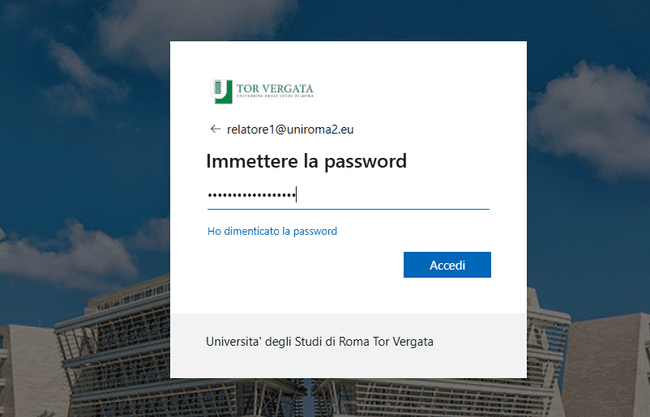
- Cliccare sul pulsante Avanti
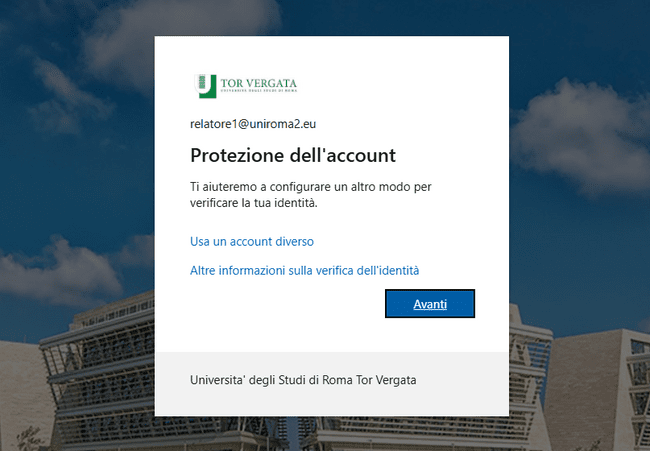
3. L’organizzazione richiede la configurazione di uno tra due metodi a scelta:
a) App Microsoft Authenticator (opzione consigliata*)
b) Telefono (per l’invio di un SMS).
*Si consiglia vivamente di scegliere la modalità che utilizza l’applicazione Microsoft Authenticator in quanto più veloce e longeva fra le modalità previste.
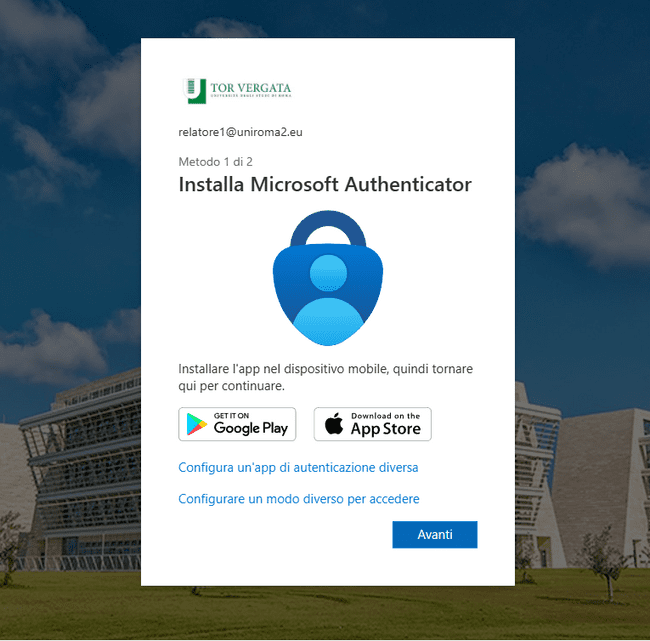
- Metodo con applicazione Microsoft Authenticator
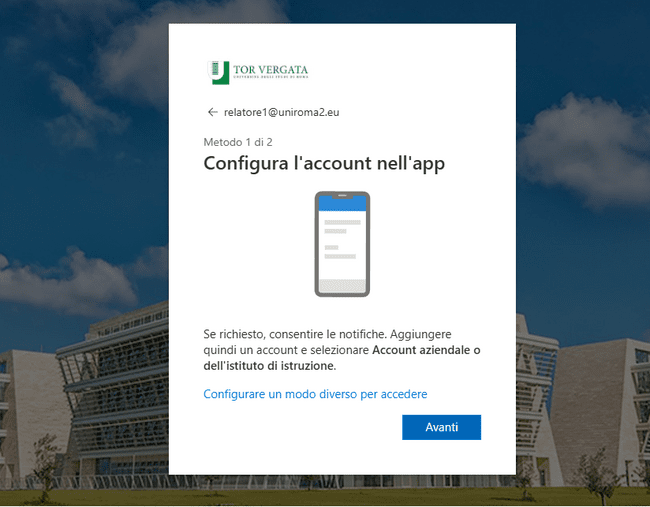
Nel caso in cui si volesse procedere alla configurazione dell’app Microsoft Authenticator cliccare su Avanti
- Procedere all’installazione dell’app Microsoft Authenticator, sul dispositivo personale desiderato (cellulare, tablet). Consentire le notifiche dall’app e aggiungere un “Account aziendale o dell’istituto di istruzione”. Cliccare su Avanti
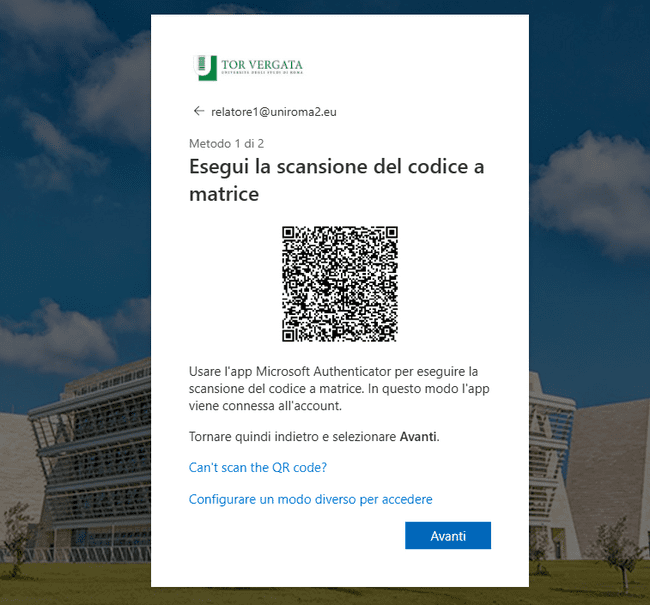
2. Dall’app Microsoft Authenticator sul dispositivo mobile, eseguire la scansione del codice a matrice riportato a video così da connettere l’account @uniroma2.eu
Al termine cliccare su Avanti
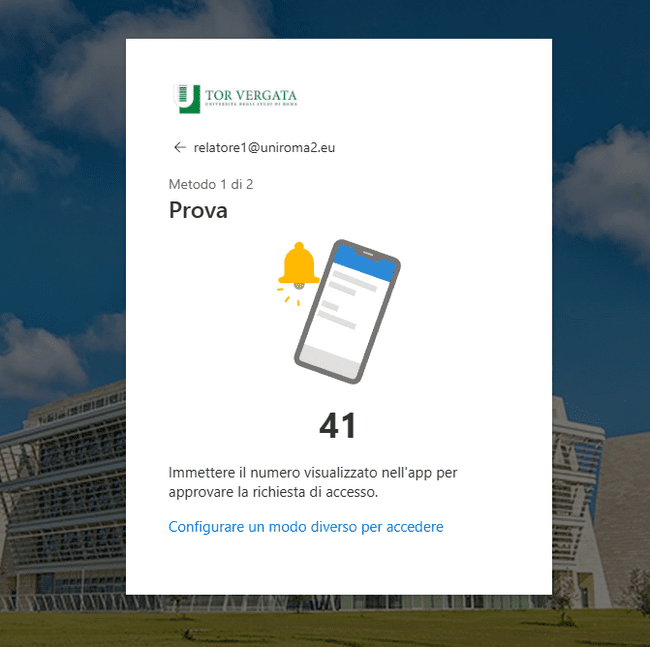
3. Sarà inviata una notifica sul dispositivo mobile, inserire il codice e approvare la richiesta
4. Attendere la verifica della nuova configurazione. Nella presentazione della domanda “Rimanere connessi?” cliccare sul pulsante NO.
A questo punto, avrete accesso all’app oppure al portale Microsoft, sfruttando con successo l’autenticazione con il secondo fattore,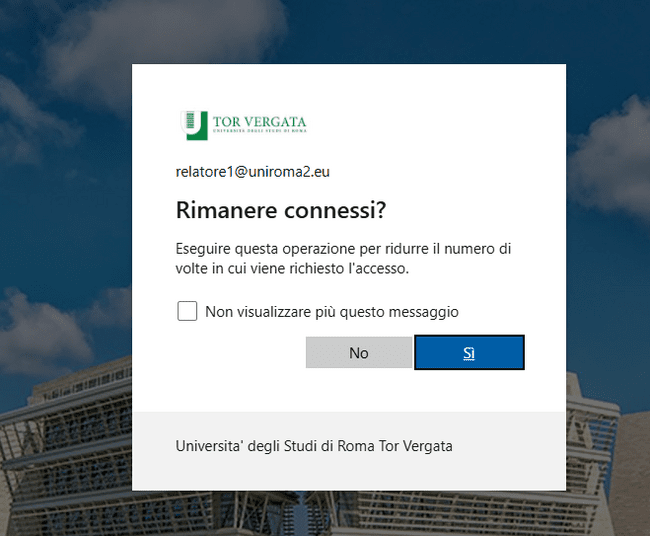
in questo caso specifico utilizzando l’App Smartphone Microsoft Authenticator.
Ogni volta vogliate effettuare un nuovo login,
dovrete aprire l’app Microsoft Authenticator installata nel vostro dispositivo smartphone e ripetere l’operazione d’inserimento del codice dinamico.
- Metodo con il Telefono (SMS)
Nel caso in cui si volesse adottare il telefono tramite codice come metodo di accesso predefinito,
1. Cliccare “Configurare un modo diverso per accedere”
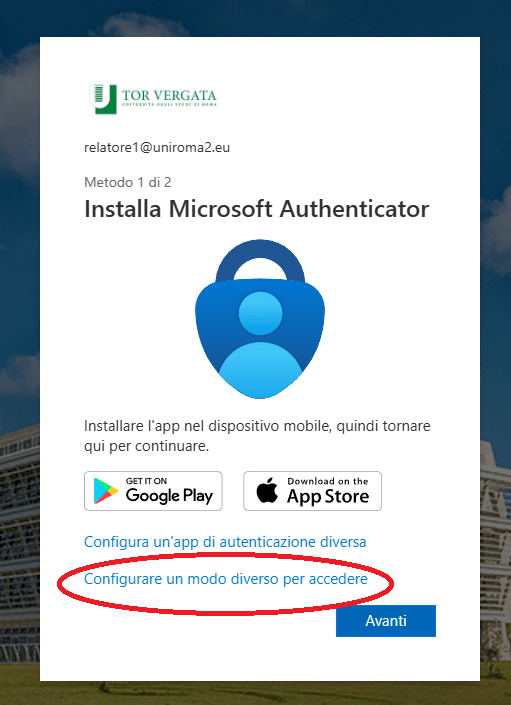
2. Selezionare “Telefono” come scelta per un metodo di accesso
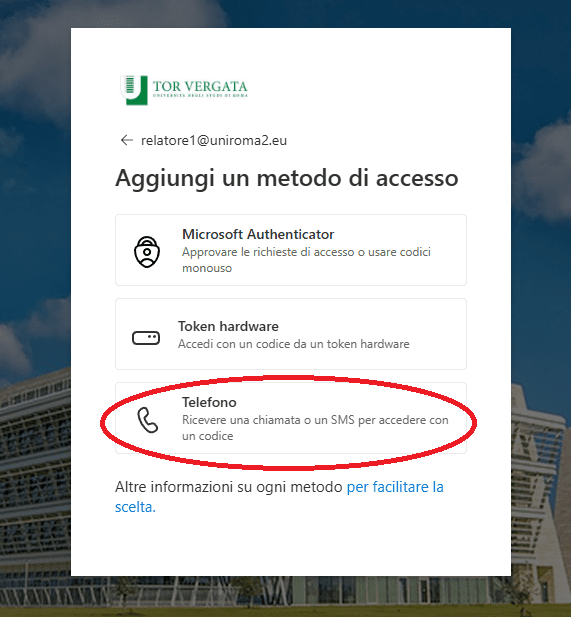
3. Selezionare il prefisso corretto relativo al proprio Paese ed immettere il proprio numero di telefono fisso o mobile, selezionando la scelta tra SMS e Chiamata e cliccare su Avanti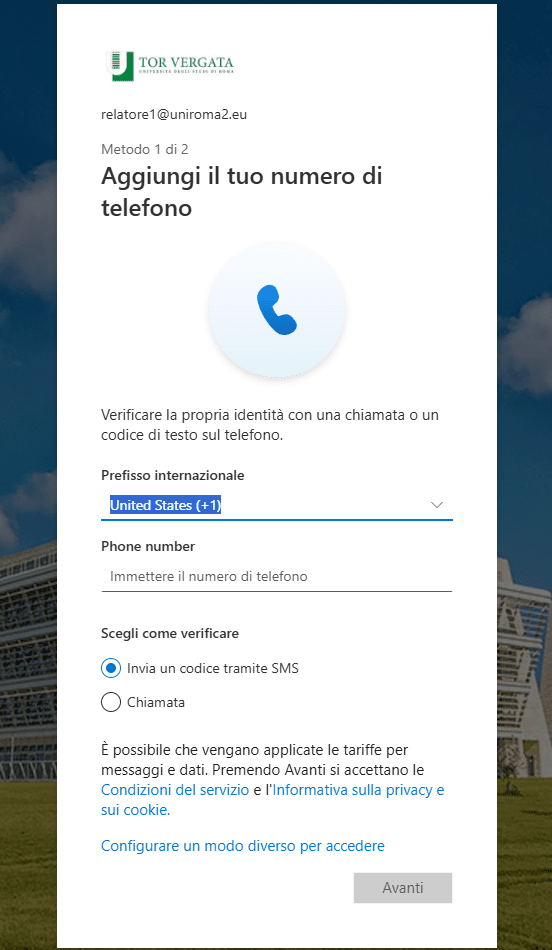
4. Inserire nel campo sottostante il codice ricevuto tramite SMS e premere il tasto Avanti
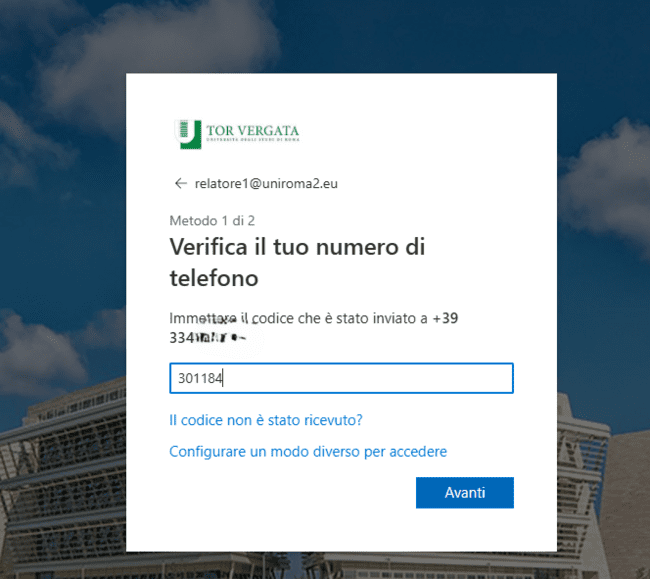
5. A questo punto, avrete accesso all’app oppure al portale Microsoft, sfruttando con successo l’autenticazione con il secondo fattore,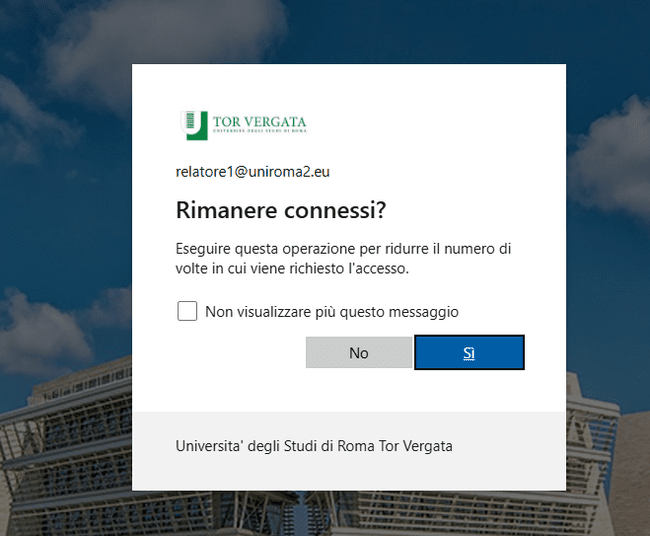
in questo caso specifico utilizzando il telefono con SMS.
Ogni volta vogliate effettuare un nuovo login,
dovrete verificare sul vostro telefono, il codice ricevuto tramite SMS inserendolo all’interno dell’app o nel broswer, nel campo previsto dall’autenticazione.
Anche qui analogamente a prima, alla domanda “Rimanere connessi”:
cliccare sul tasto NO
- Gestione della Variazione della Modalità di autenticazione già impostata precedentemente
Nel caso in cui l’utente voglia modificare il metodo di autenticazione già impostato in precedenza in fase di primo accesso, come ad esempio per cambiare la modalità di autenticazione scelta, da Telefono ad App Microsoft Authenticator, si potrà procedere come segue:
1. Accedere con l’account personale @uniroma2.eu alla pagina di login Microsoft, raggiungibile alla URL: https://account.microsoft.com/
Dopo l’inserimento delle credenziali, verrà richiesto il doppio fattore scelto in precedenza (App Authenticator o Telefono)
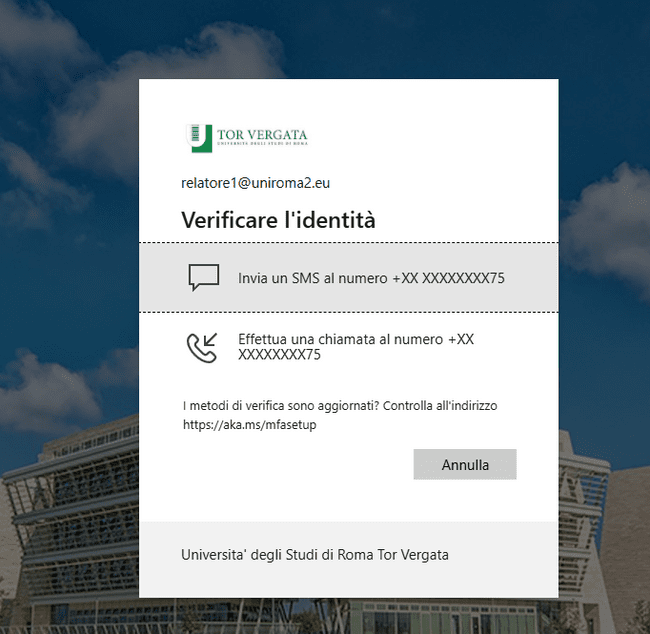
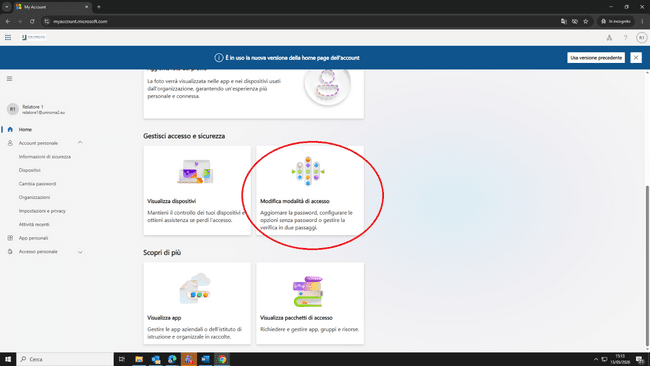
Dopo aver effettuato login come di conseuto, avrete accesso alla pagina del vostro Account
2. Cliccare su “Modifica Modalità di accesso” nel box Informazione di sicurezza.
3. Nel menù dedicato verrà mostrato il metodo di autenticazione scelto nella prima configurazione, cliccare su “Aggiungere metodo di accesso”
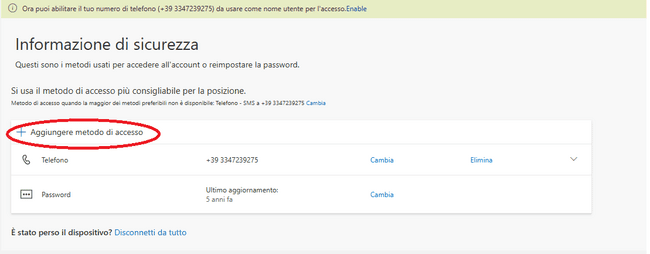
4. Scegliere il metodo alternativo a quanto già inserito nella prima configurazione.
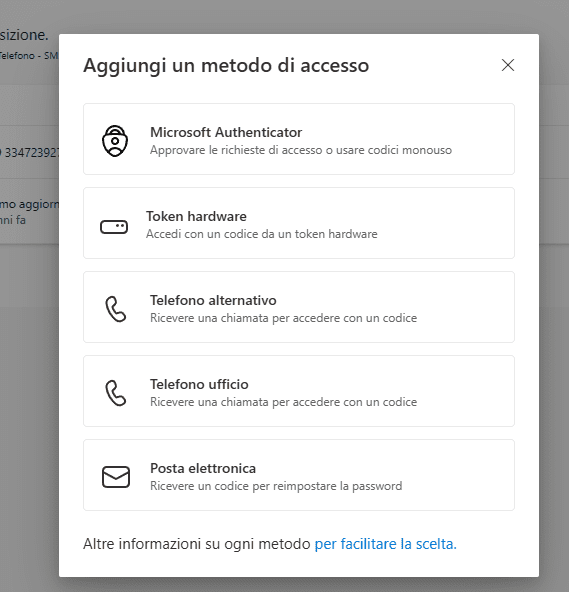
➢ Scegliendo App Authenticator, seguire il processo descritto nel “Metodo con applicazione Microsoft Authenticator”.
➢ Nel caso in cui risulti già configurato Authenticator e si voglia passare a Telefono, seguire il processo descritto nel “Metodo con il telefono (SMS)”.
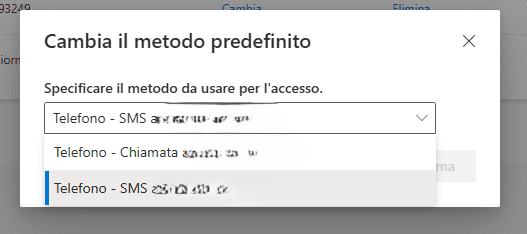
Nel menù Informazioni di sicurezza saranno mostrati tutti i metodi configurati per l’accesso MFA, in questa pagina l’utente sarà libero di scegliere se “Configurare il metodo di accesso predefinito” e/o eliminare quello non desiderato
Perché consigliamo la scelta di Microsoft Authenticator app e non SMS
1. Protezione dal SIM Swap
Uno degli attacchi più comuni contro l’MFA via SMS è il SIM swapping: un attaccante convince l’operatore telefonico a trasferire il numero della vittima su una nuova SIM.Una volta ottenuto il controllo del numero, può ricevere tutti i codici OTP via SMS e accedere agli account.<br>
Con un’app Authenticator, invece, i codici vengono generati direttamente sul dispositivo tramite una chiave crittografica locale e non dipendono dal numero di telefono. Anche se il numero viene compromesso, l’attaccante non ottiene automaticamente l’accesso ai codici MFA.
2. Nessuna dipendenza dalla rete telefonica
Gli SMS transitano attraverso infrastrutture che presentano vulnerabilità note, incluse intercettazioni e reindirizzamenti tramite protocolli legacy come SS7.
Le applicazioni Authenticator utilizzano algoritmi standardizzati come TOTP (Time-based One-Time Password) che generano codici localmente e offline, eliminando il rischio di intercettazione durante la trasmissione.
3. Maggiore resistenza al phishing avanzato
Molte app moderne di autenticazione supportano anche notifiche push sicure o standard come FIDO2/WebAuthn, che possono verificare il dominio del sito a cui si sta accedendo.
Gli SMS, invece, possono essere facilmente inseriti in campagne di phishing:
- l’utente riceve un falso sito;
- inserisce username e password;
- il criminale chiede anche il codice SMS in tempo reale;
- il codice viene immediatamente riutilizzato.
Le applicazioni Authenticator basate su standard moderni come FIDO2/WebAuthn offrono una protezione significativamente superiore contro gli attacchi di phishing rispetto agli OTP via SMS.
4. Generazione locale dei codici
I codici generati da Authenticator:
- non vengono inviati tramite rete mobile;
- non dipendono dalla copertura telefonica;
- non sono soggetti alle vulnerabilità proprie dell’infrastruttura SMS;
Il segreto crittografico rimane memorizzato sul dispositivo dell’utente.
5. Maggiore affidabilità operativa
Gli SMS possono subire:
- ritardi di consegna;
- mancata ricezione all’estero;
- blocchi dell’operatore;
- problemi di roaming.
Le app Authenticator funzionano anche offline e garantiscono continuità operativa.